共计 1248 个字符,预计需要花费 4 分钟才能阅读完成。
- 购买和登录 VPS
- 注册宝塔账号
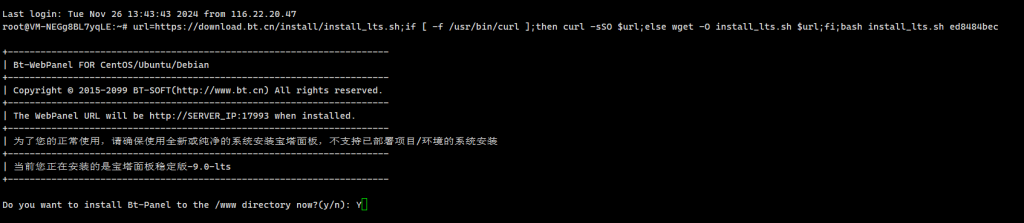
VPS 安装宝塔面板通用命令:
url=https://download.bt.cn/install/install_lts.sh;if [-f /usr/bin/curl];then curl -sSO $url;else wget -O install_lts.sh $url;fi;bash install_lts.sh ed8484bec
输入 Y:
接着继续等待,直到出现下图的界面:
需要记住宝塔面板登录信息
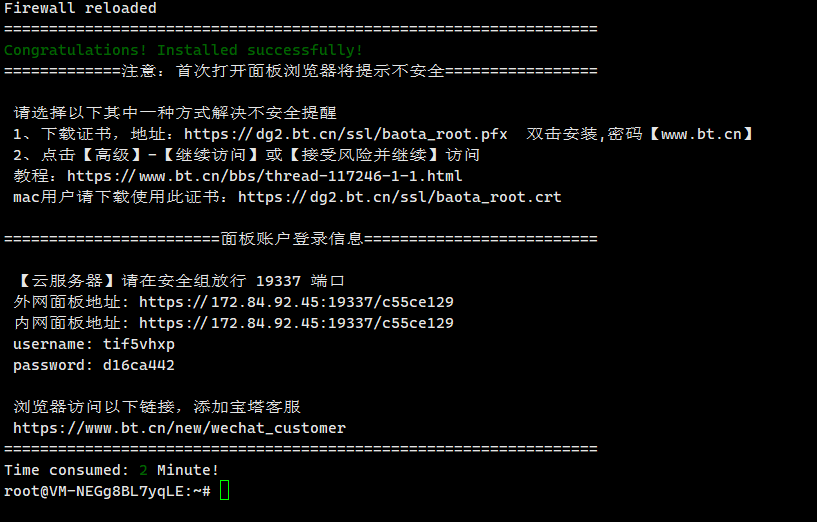
接着复制面板地址,用账号和密码信息进行登录:
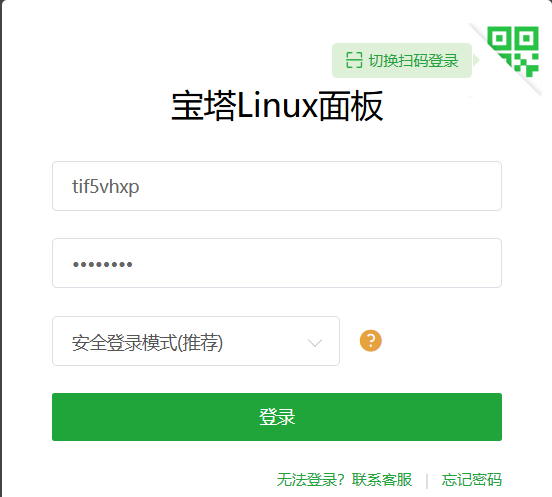
同意协议后进入宝塔面板,登录注册的宝塔账户:
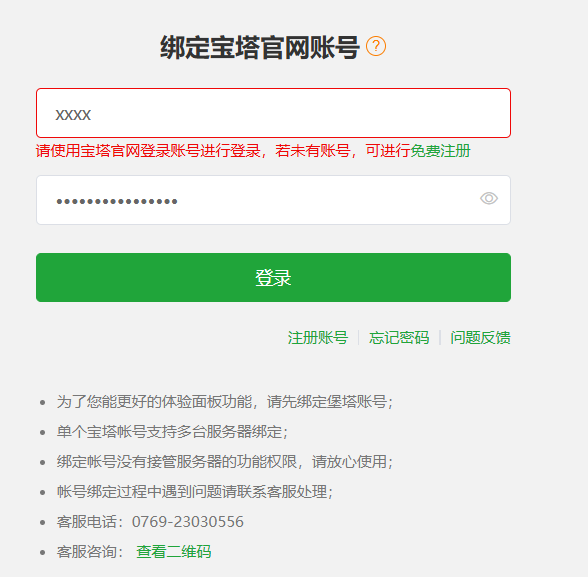
接着直接按推荐安装 Ngix,MySQL,FTP,PHP,PhpMydomain 即可:
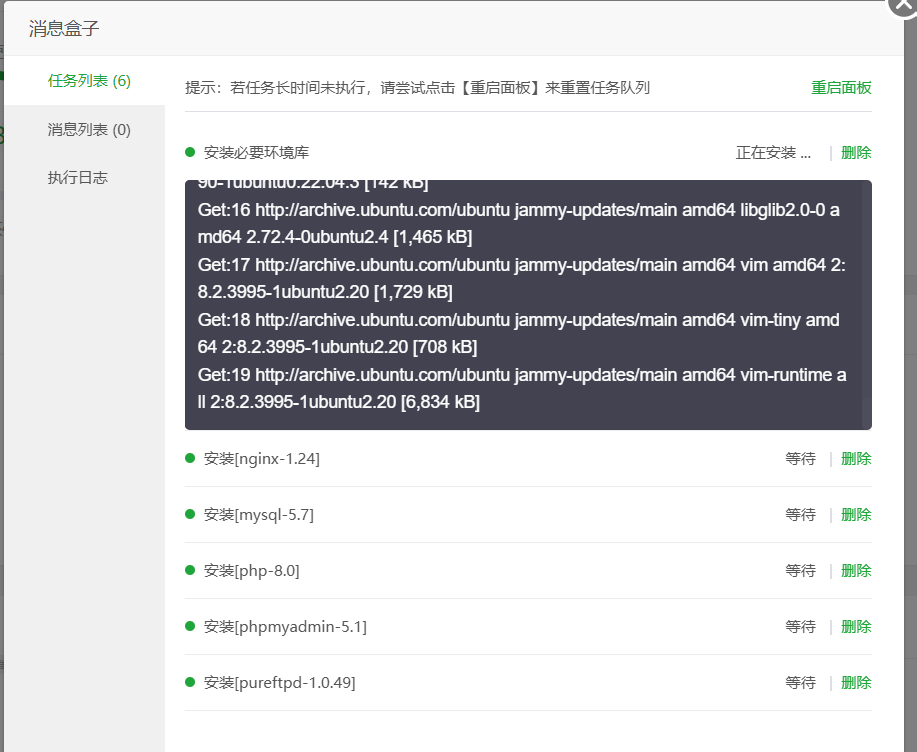
安装过程会持续 1 个小时左右,期间你可以去做其他的事情,等待安装完毕后再开始安装 wordpress 网站。
安装 WordPress 网站程序
一、解析域名
在开始安装前我们先要把域名解析到服务器。域名解析方法,就是在你购买域名的网站,添加 A 记录,记录值为你服务器 IP
二、添加网站
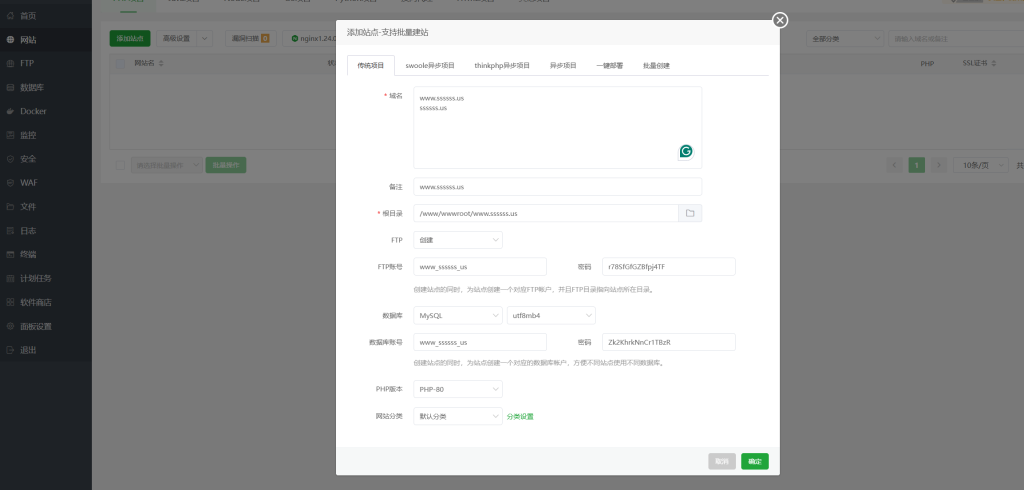
在宝塔面板后台,选择 网站 – 添加网站。
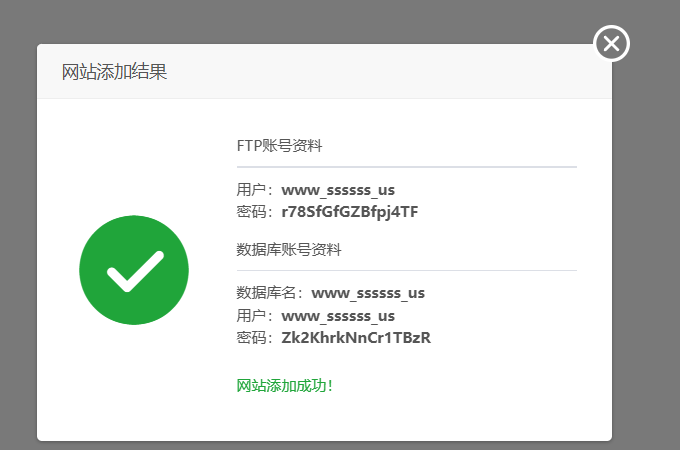
域名里面填写上你网站的域名,然后创建 FTP 和数据库,点击提交。
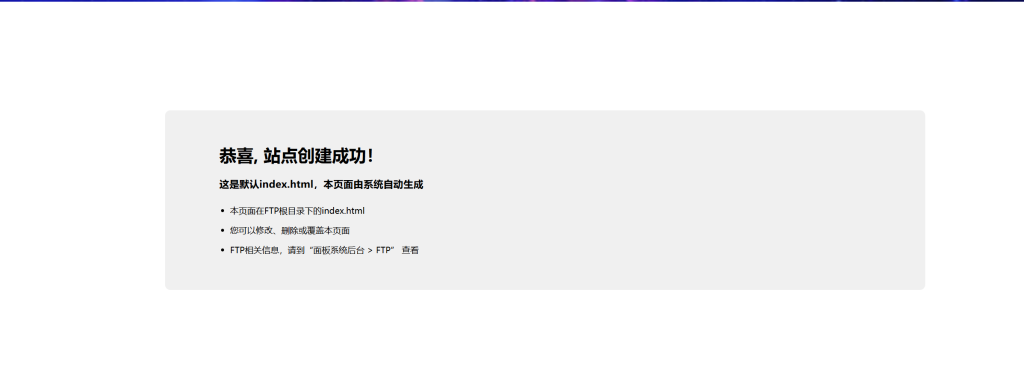
当域名解析生效后,访问你域名,就可以看到下图的提示,即代表网站添加成功了。
三、安装 WordPress
①,下载 WordPress 安装包
可以选择本地上传,也可以直接服务器下载,我们这里选择用 宝塔面板 远程下载。
WordPress 新版安装包下载地址:https://cn.wordpress.org/latest-zh_CN.zip
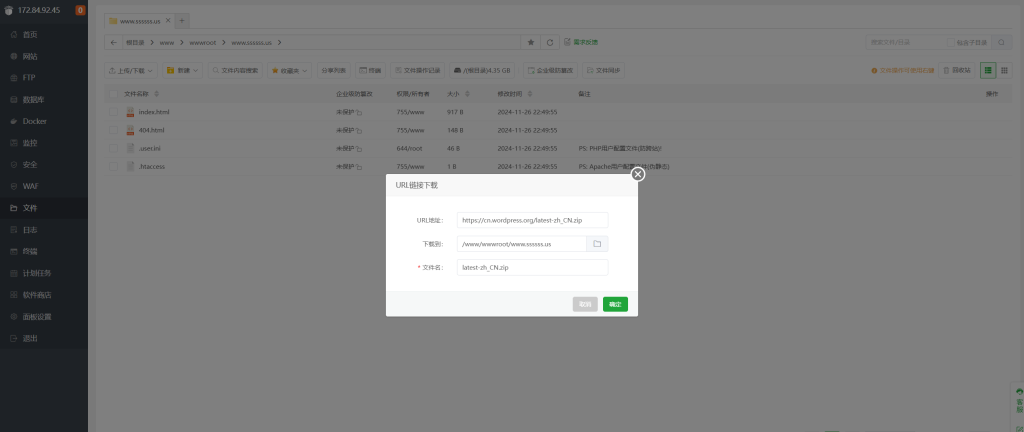
复制上面 WordPress 安装包网址,然后在宝塔面板里面选择“文件”-“你网站文件夹”-“远程下载”,把 WordPress 下载地址粘贴进去,然后点击确定。
解压窗口直接点击“解压”。很快就会解压完毕,出现一个 WordPress 的文件夹,如下图:
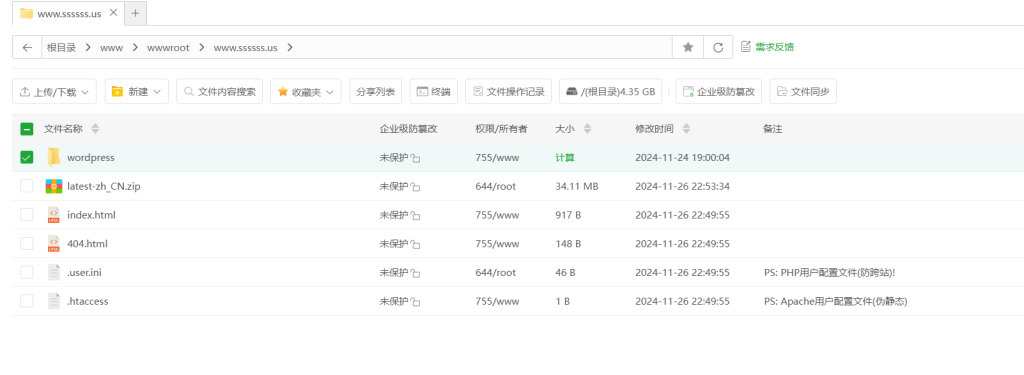
点击 wordpress 文件夹进入,
勾选文件名前面的框实现全选文件,然后点击右上角的剪切。
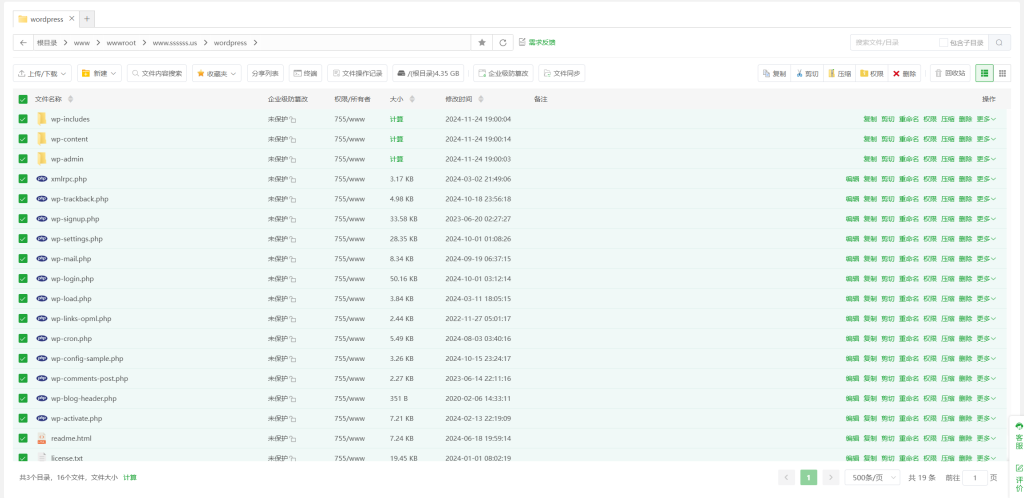
最后你宝塔面板文件界面就是下图这个样子的。
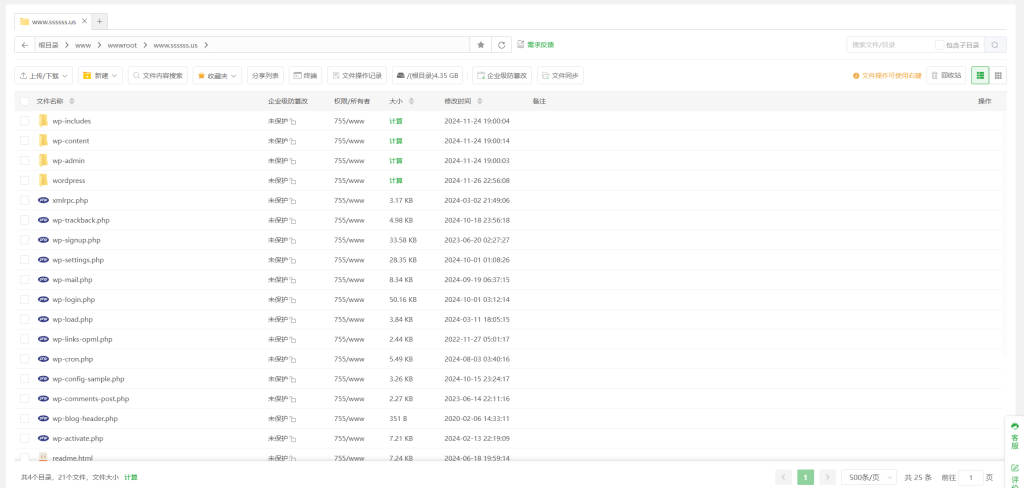
接下来我们就可以开始搭建网站了。
②,从浏览器安装网站
现在打开你绑定的域名,会出现下图界面。点击“现在就开始
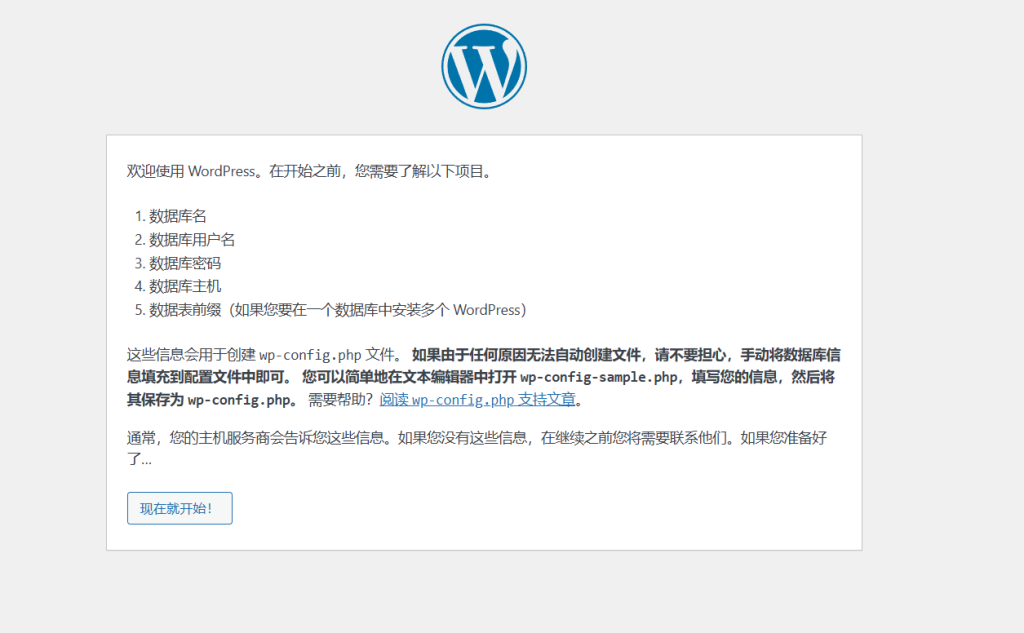
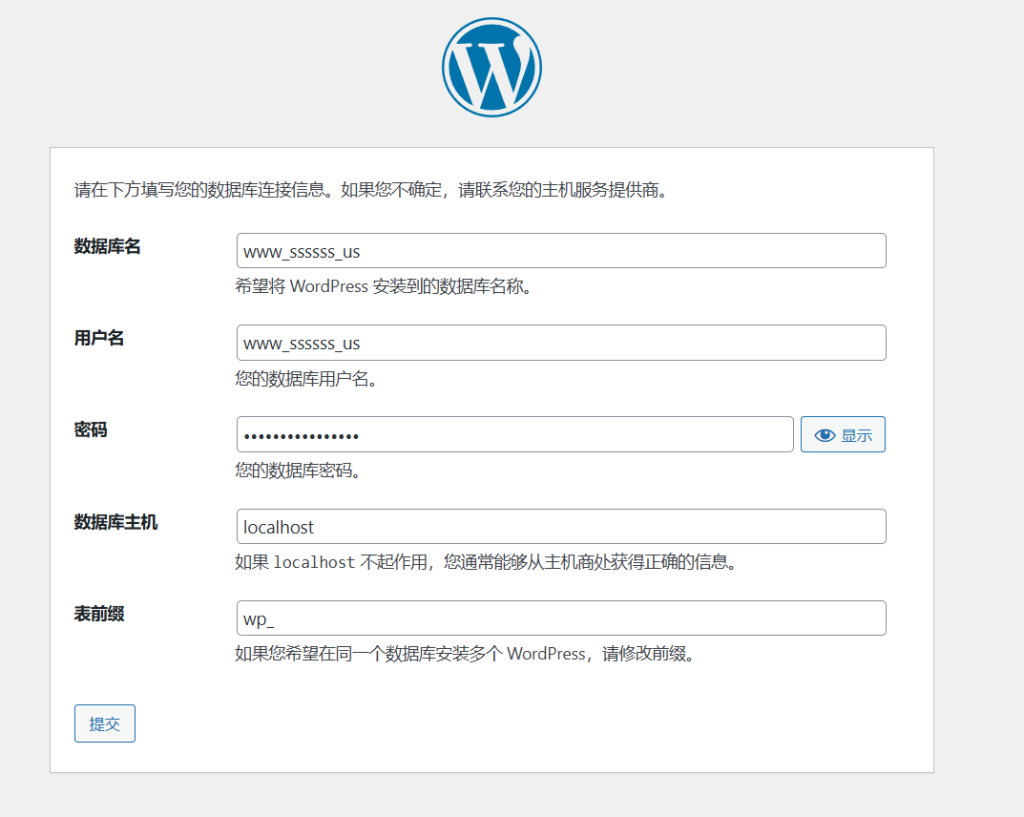
在下图界面输入对应的数据库名,数据库用户名和数据库密码,然后点击提交。
数据库没错的话就会出现下图界面,点击现在安装。
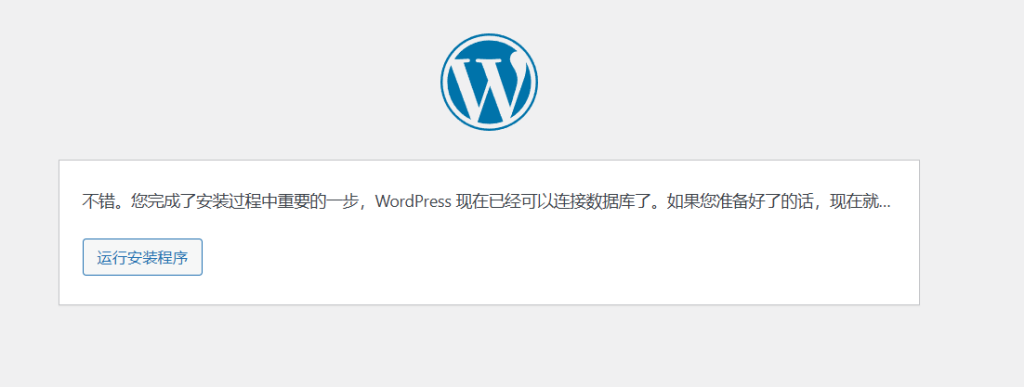
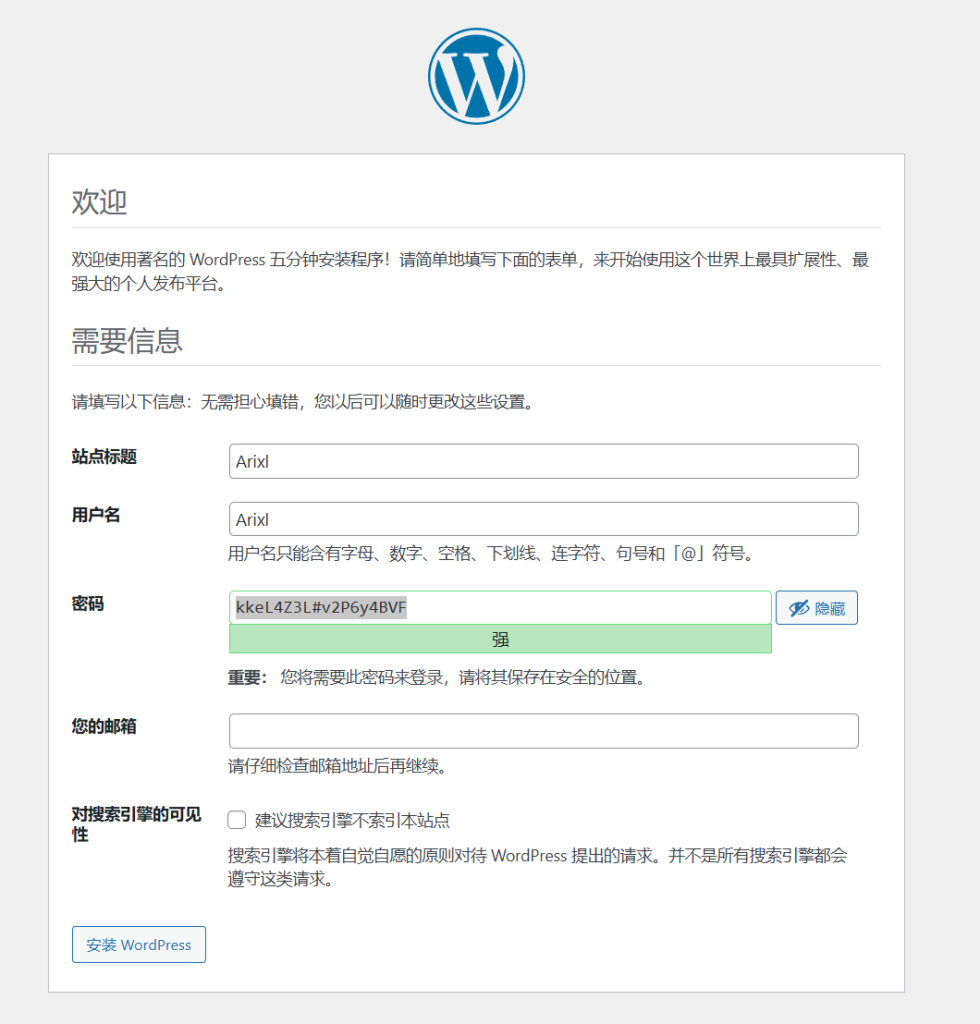
快就会出现下图界面,要你自己设置站点标题、用户名、密码和邮箱信息。设置完毕后点击“安装 WordPress”
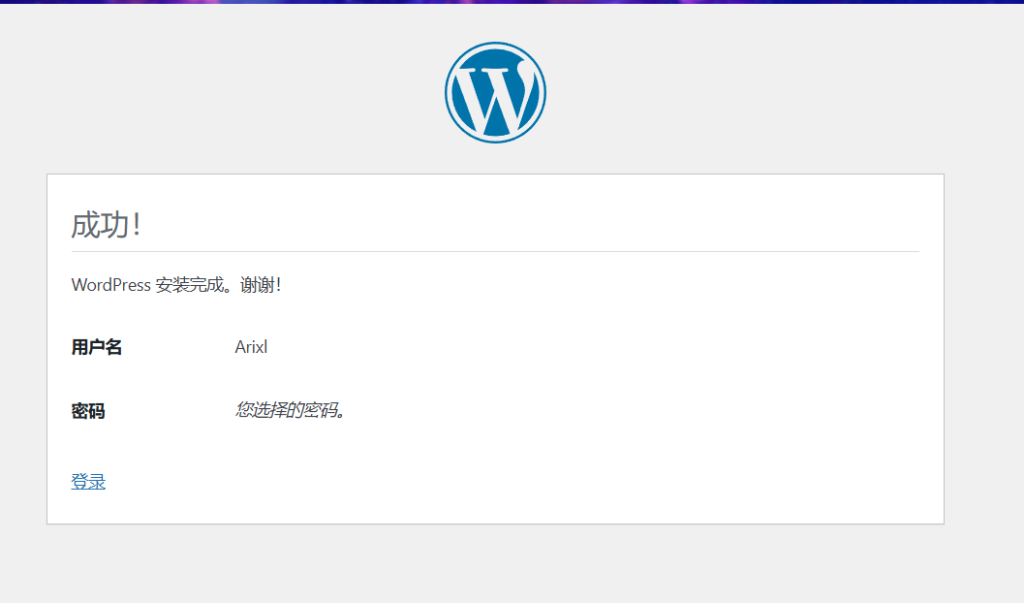
成功,可以登录了。
③:设置 Wordpress 伪静态规则
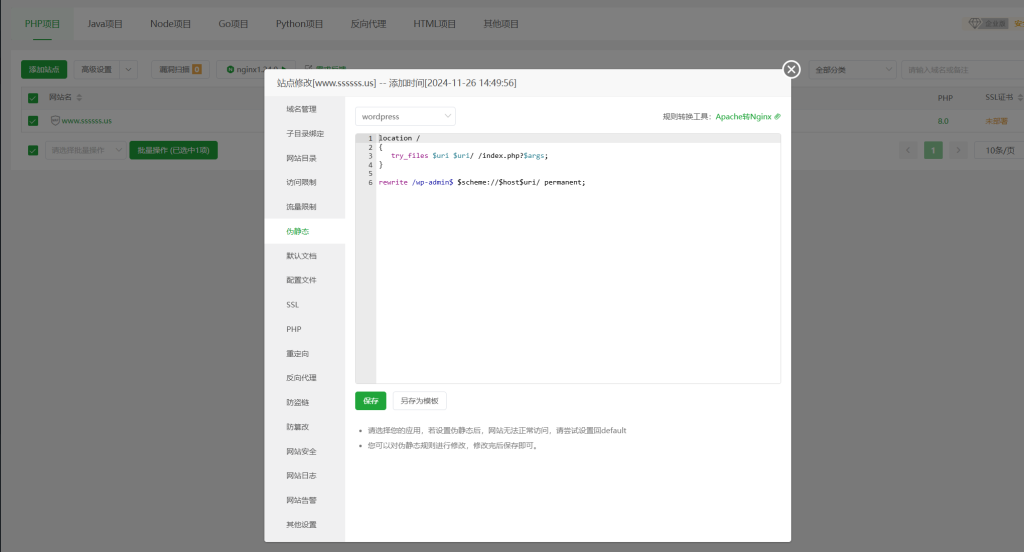
为了我们可以自定义 WordPress 的固定链接结构,我们还需要给网站添加上伪静态规则。
宝塔面板给 WordPress 网站添加伪静态规则具体方法是:登录 宝塔面板管理后台 ,点击“ 网站 ”,你要设置的网站点击“ 设置 ”,然后找到“ 伪静态”,选择WordPress,然后保存。
剩下的工作就是你去修改主题模板和细节设置,最后填充网站内容就可以了。
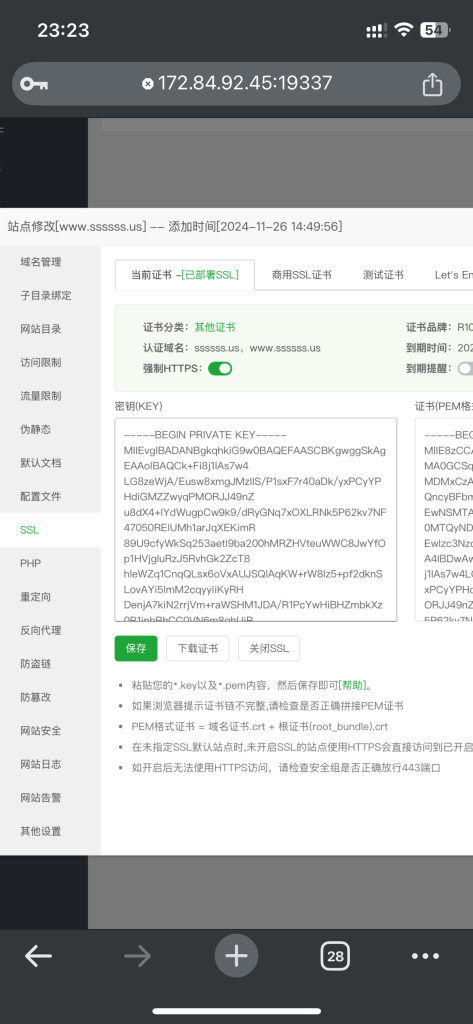
由于现在浏览器访问都是强制 https 了,所以需要在宝塔面板,网站,设置,ssl 中申请证书,开启强制 https,网站前台就可以正常访问了