共计 975 个字符,预计需要花费 3 分钟才能阅读完成。
shell 7(win 系统)是一个用于 MS Windows 平台的强大的 SSH、TELNET 和 RLOGIN 终端仿真软件。它使得用户能轻松和安全地从 Windows PC 上访问 UniX/Linux 主机。简单地说,X shell 就是一个终端模拟软件,就是模拟服务器所在的 linux,在 Xshell 中可以输入命令,就像在服务器的 linux 中输入命令一样,从而实现远程控制服务器。
下面放上基础的 Xshell 7 使用教程,介绍一点 Xshell 使用技巧。
一、登录服务器
Xshell 7 使用教程的第一部分当然是 登录服务器 了。
第一步,登录首先需要我们拥有一台服务器,这样你就有服务器的 IP 地址、账户和密码。
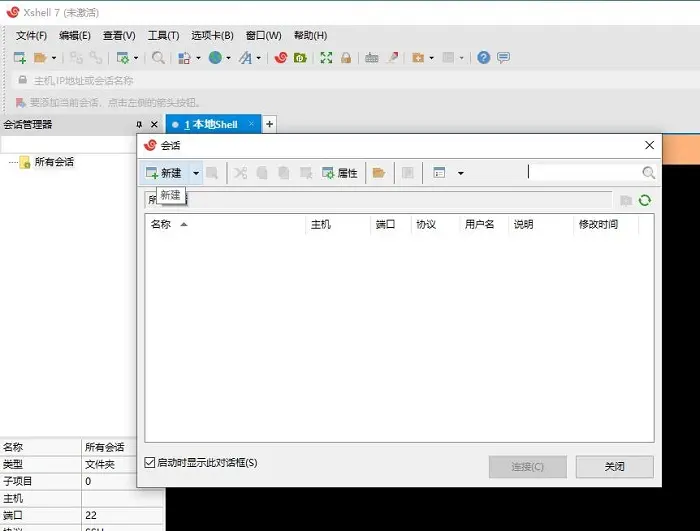
第二步,打开 Xshell 7, 这时会打开两个相叠的窗口,点击上面一个窗口的新建来新建一个新的会话。
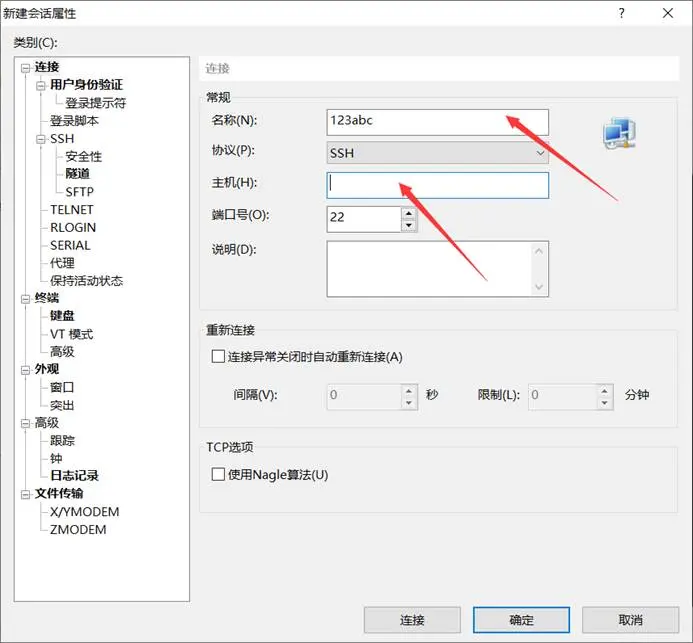
第三步,修改名称 以区别主机,并在主机后面的方框中正确地输入你所拥有的服务器的 IP 地址。
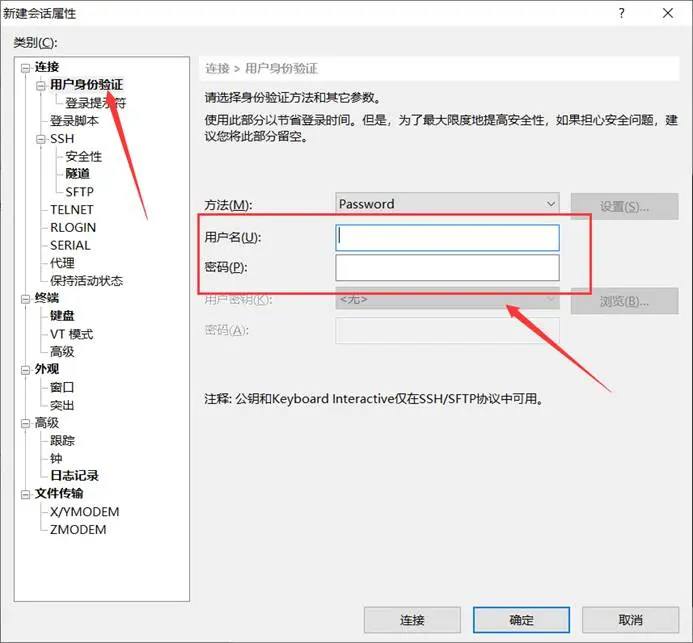
第四步,点击左侧类别中的用户身份验证,然后在对应位置输入你的服务器的用户名和密码。然后点击确认就可以登陆了。
常用快捷键
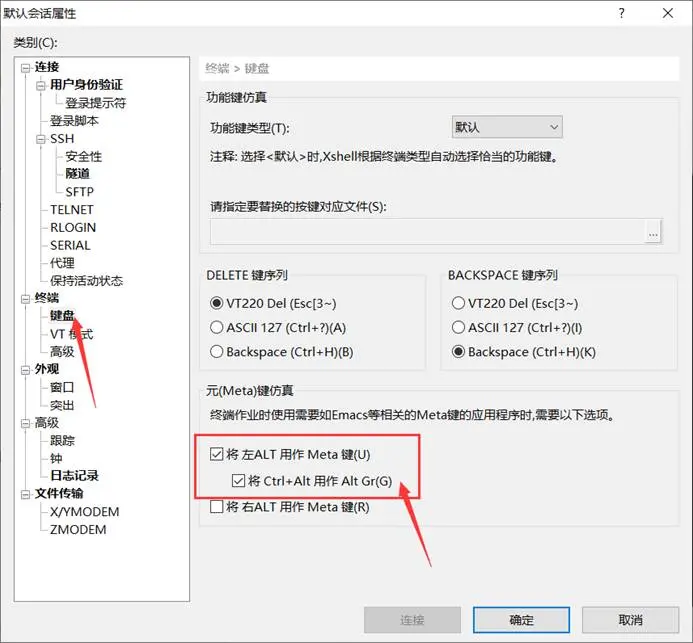
Xshell 7 使用教程当然少不了介绍一些常用的 快捷键。在介绍快捷键之前,我们首先要完成一个设置。在菜单栏文件中选择默认会话属性,在左侧选择键盘,将下图方框中的两个选项勾上,操作更加方便。
下面就进入 Xshell 7 使用教程快捷键的介绍。
Ctrl+f 向后移动一个字符
Ctrl+b 向前移动一个字符
Ctrl+a 将光标移至输入行头,相当于 Home 键
Ctrl+e 将光标移至输入行末,相当于 End 键
Alt+f 以单词为单位,向前移动
Alt+b 以单词为单位,向前移动
Shift+PgUp 将终端显示向上滚动
Shift+PgDn 将终端显示向下滚动
Alt+s 切换到简单版模式
Alt+Enter 切换至全屏
Ctrl+s 锁住终端, 可用来停留在当前屏
Ctrl+q 解锁终端,恢复刷屏
Ctrl+d 键盘输入结束或退出终端
Ctrl+s 暂停当前程序,暂停后按下任意键恢复运行
Ctrl+z 将当前程序放到后台运行,恢复到前台为命令 fg
Ctrl+Shift+r 重新连接
Ctrl+Insert 复制
Shift+Insert 粘贴
