共计 1464 个字符,预计需要花费 4 分钟才能阅读完成。
V2rayU 下载
官网下载
V2rayU 官网 下载地址:https://github.com/yanue/V2rayU/releases 新手使用建议下载稳定版本,即版本号后标记为 Latest 的版本,新手用户推荐使用此种方式安装。
使用 Homebrew 命令下载
brew cask install v2rayu安装教程
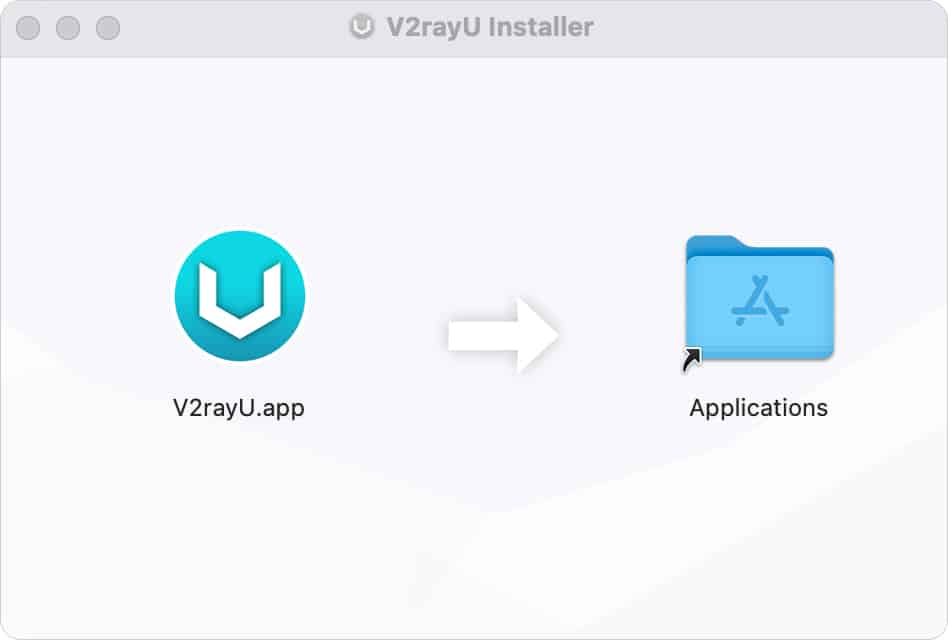
安装过程十分简单,和别的离线下载的软件一样,双击下载的 V2rayU-64.dmg 或者 V2rayU-arm64.dmg 文件,如何判断下载哪个版本,查看本站 最新版下载 页面当中的说明,然后根据提示将 V2rayU.app 拖拽到 Applications 文件夹当中,就算完成了安装工作,如下图所示。
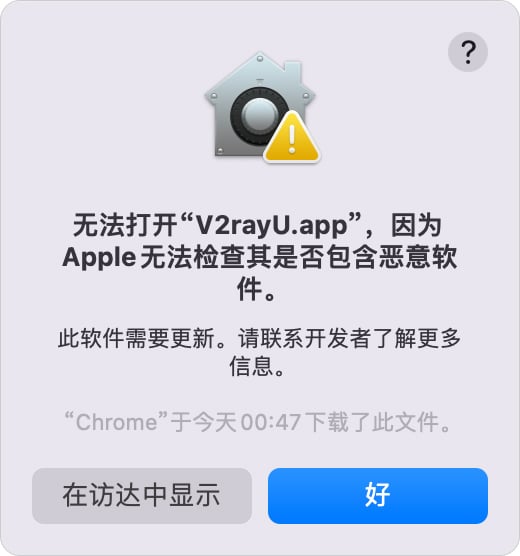
打开启动台,找到软件图标,单击启动软件。首次打开的时候会有安全提示,如下图所示,点击“好”继续。
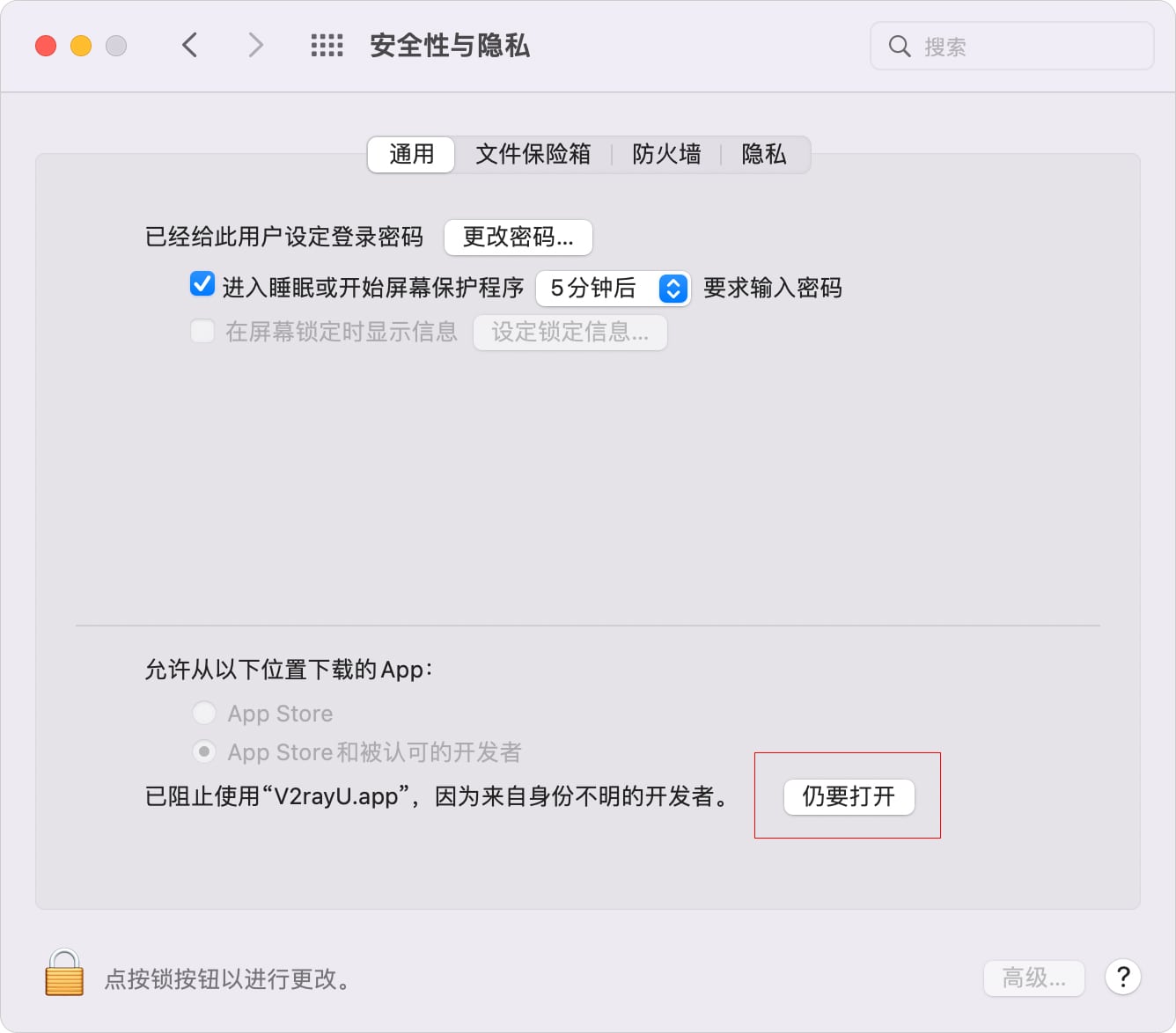
然后打开“系统偏好设置”->“安全性与隐私”。

进入安全性与隐私后,可以看到允许从以下位置下载的 App 处显示:已阻止使用“”,因为来自身份不明的开发者。因为不是从 App Store 下载的,所以会显示这条提示,点击“”即可,如下图所示。
在新出来的授权弹框中输入登录账户密码,会再出现确认提示框,点击“打开”,V2rayU 的图标出现在状态栏中,如下图所示。
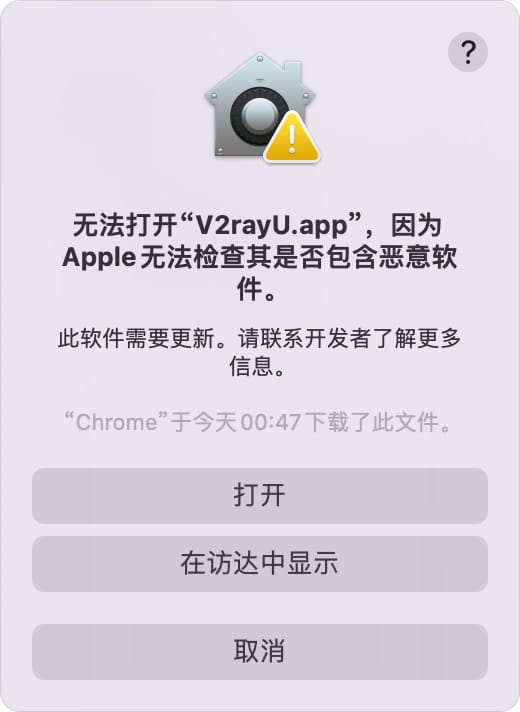
点击状态栏的图标,即可出现软件主菜单,如下图所示。
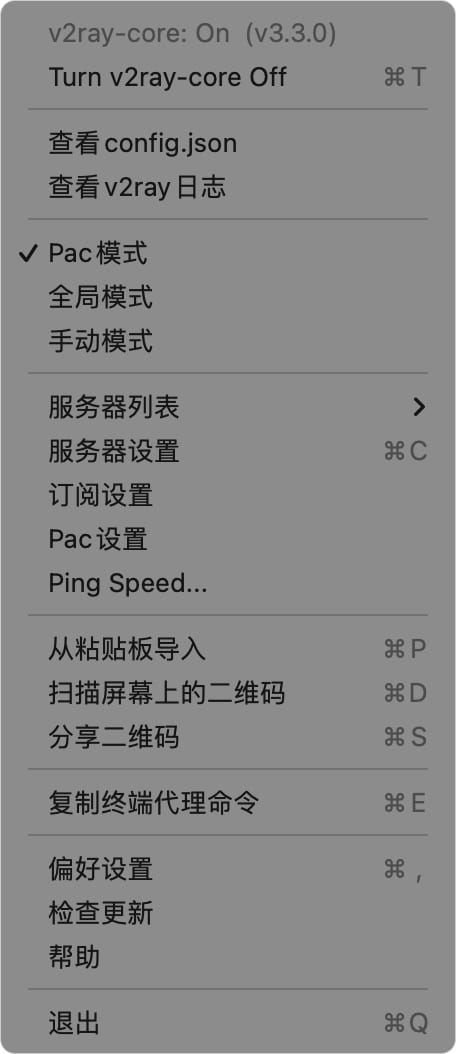
自此完成了软件的安装。
节点
节点即软件中的 服务器 ,在使用之前,首先需要添加一个 V2rayU 节点 即服务端才能使用代理上网功能,
如何导入 V2Ray 节点
首先复制节点服务器的连接地址,不同协议的地址如下所示。
- VMESS 服务器即 v2Ray 节点地址:
vmess:// - VLESS 服务器即 Xray 节点地址:
vless:// - Trojan 服务器节点地址:
trojan:// - Shadowsock 服务器节点地址:
ss:// - Socks5 服务器节点地址:
socks5://
然后选择主菜单当中的 从粘贴板导入 即可添加服务器。
使用教程
系统托盘图标说明

开启代理
打开主菜单,点击 Turn v2ray-core On 即可开启代理,关闭代理后系统托盘图标会从灰色变为白色或黑色,参考以上状态栏图标说明。
关闭代理
打开主菜单,点击 Turn v2ray-core Off 即可关闭代理,开启代理后系统托盘图标会变成灰色,参考以上状态栏图标说明。
高级设置
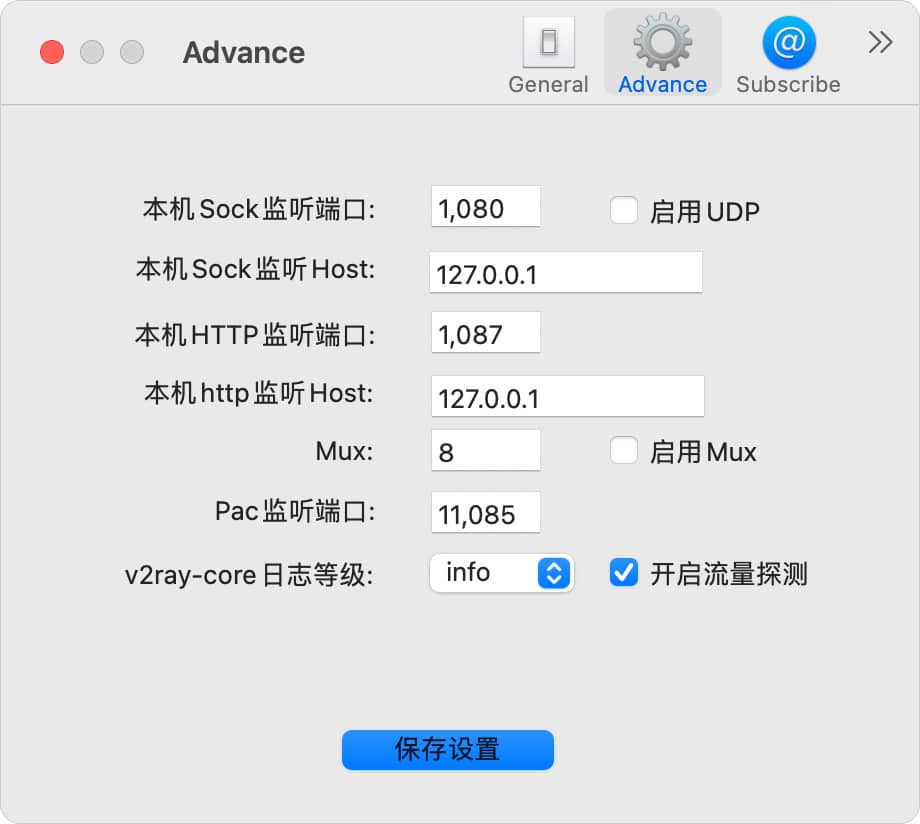
打开主菜单 -> 服务器设置,点击高级设置,在这里可以配置一些高级参数,如下图所示,新用户直接默认即可。
PAC 设置
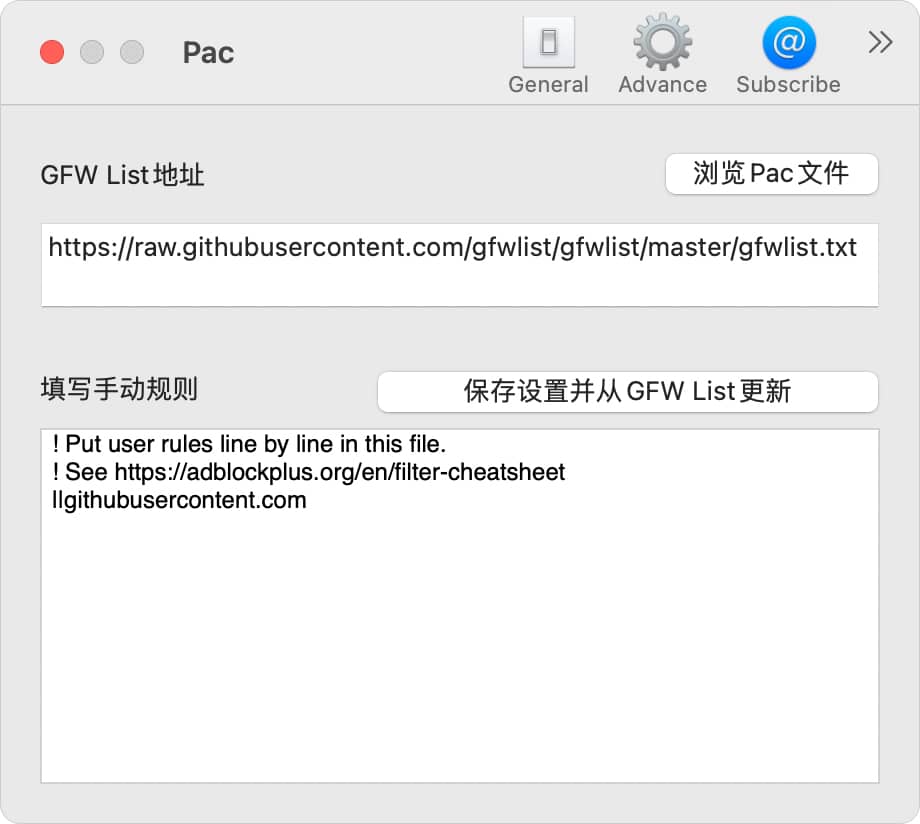
打开主菜单 -> PAC 设置,在这里可以设置 PAC 文件,默认直接已经选择网址形式并预填了 PAC 地址,图下图所示,新用户直接默认即可。
路由设置
打开主菜单 -> 服务器设置,点击路由设置,在这里可以配置域名策略及路由模式,已经需要 代理 IP 或域名 、需要 直连 IP 或域名 、需要 阻止 IP 或域名,如下图所示新用户直接默认即可。
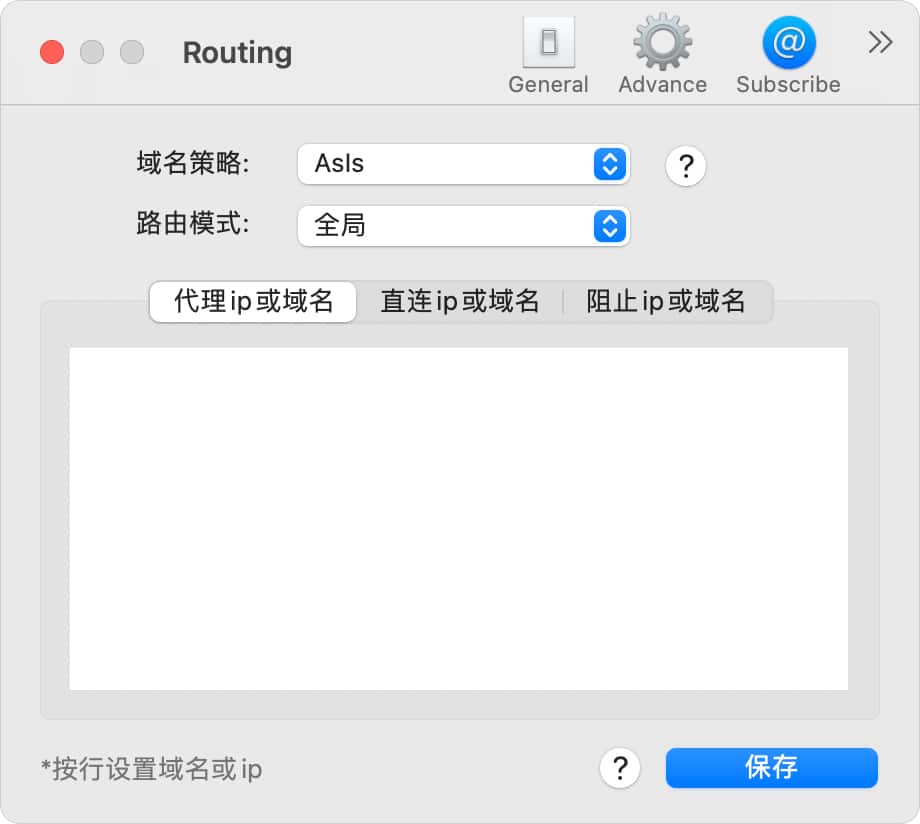
域名策略
在域名策略中,系统一共内置了三种域名策略可以选择。
- Asls
- IPIfNonMatch
- IPOnDemand
根据不同的需求选择合适的域名策略,一般默认即可。
路由模式
在路由模式中,系统一共内置了四种路由模式可以选择。
- 全局
- 绕过局域网地址
- 绕过大陆地址
- 绕过局域网和大陆地址
根据不同的需求选择合适的路由模式,一般选择绕过局域网与大陆地址。
开机自动启动
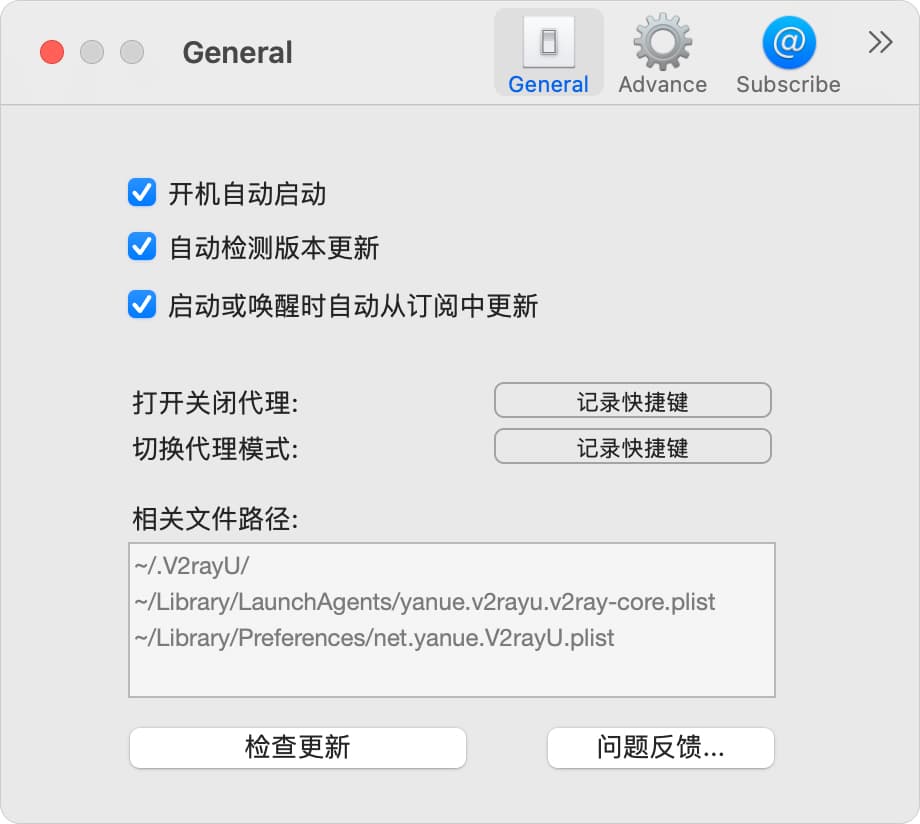
打开主菜单 -> 偏好设置,在 Generel 选项卡处找到开机自动启动,确认开机自动启动前 ✔ 已勾选,如未勾选直接勾选即可使软件在开机时自动启动,如下图所示。